ในบางกรณี นักศึกษาอาจไม่พบประวัติการสนทนา (Chat) หรือไฟล์บันทึกการสอน (Recording) ใน Microsoft Teams Live หลังจากจบการสอน เนื่องจากไม่ได้เข้าร่วมการประชุมในช่วงเวลาดังกล่าว จึงทำให้ระบบไม่แสดงประวัติแชทในรายการ Chat ของผู้ใช้งาน อย่างไรก็ตามนักศึกษาสามารถตรวจสอบหรือเข้าถึงข้อมูลย้อนหลังได้ดังนี้
วิธีที่ 1. ตรวจสอบประวัติ Meeting ผ่าน Calendar
หากการสอนมีการตั้ง Schedule ล่วงหน้า นักศึกษาสามารถตรวจสอบประวัติการประชุมได้ผ่าน Calendar ใน Microsoft Teams โดยมีขั้นตอนดังนี้
📌 วิธีนี้สามารถใช้ตรวจสอบข้อมูลการเรียนย้อนหลังได้ หากการประชุมถูกสร้างผ่านระบบ Calendar.
1. เปิด Microsoft Teams
2. เลือกเมนู Calendar ทางแถบด้านซ้าย
3. เลือกวันและเวลาที่มีการเรียนในสัปดาห์นั้น
4. คลิกที่รายการ Meeting ของรายวิชา
5. เลือก Chat หรือ Open chat เพื่อดูประวัติการสนทนา หรือไฟล์ Recording ที่เกี่ยวข้องกับการสอน
วิธีที่ 2. ให้สมาชิกในห้องเรียนเพิ่มนักศึกษาเข้าใน Chat ของการประชุม
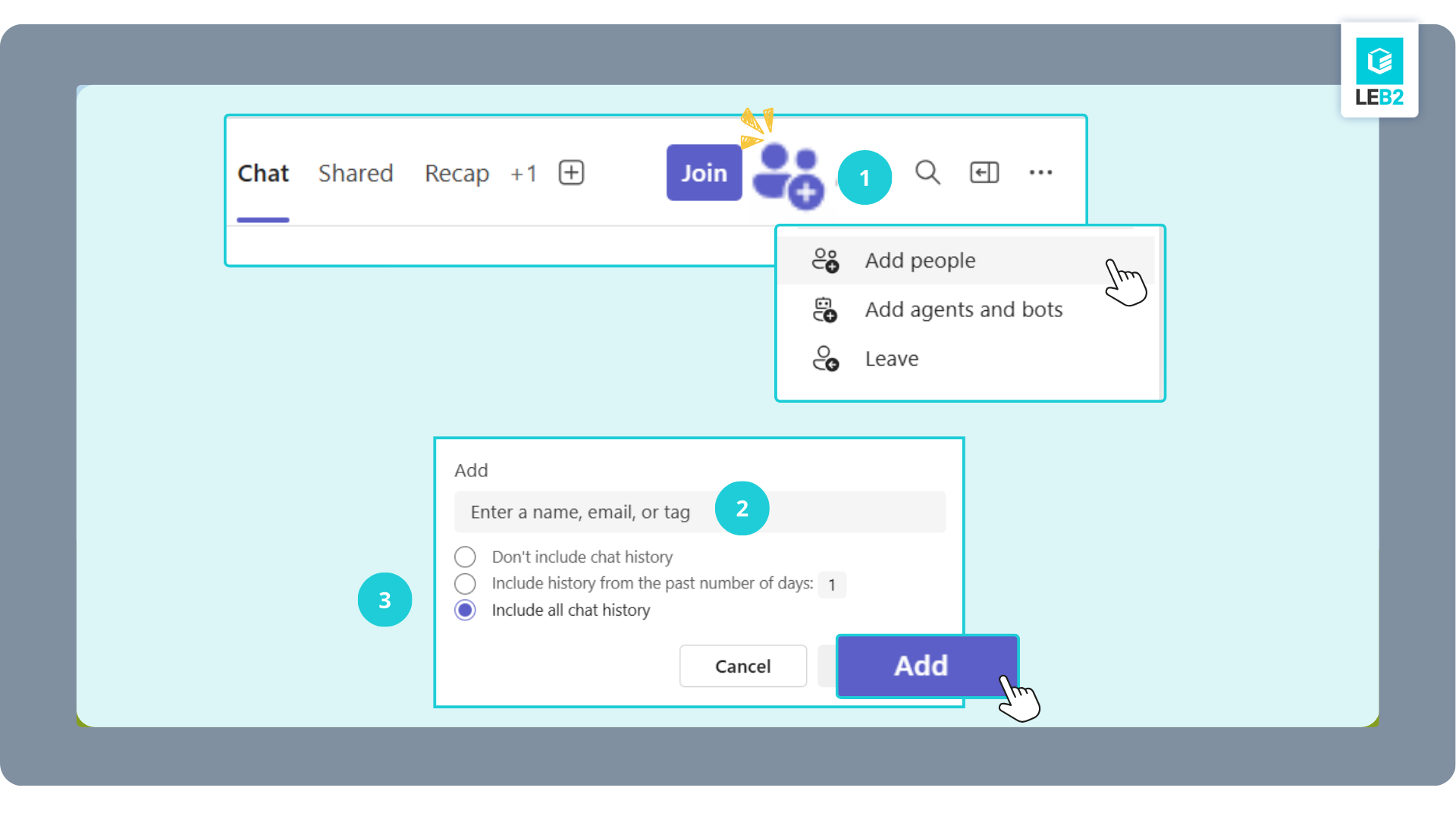
ในกรณีที่นักศึกษาไม่ได้เข้าร่วมการประชุมในวันดังกล่าว และไม่พบประวัติ Chat นักศึกษาสามารถขอให้เพื่อนที่เข้าร่วมการเรียนในวันนั้นดำเนินการเพิ่มนักศึกษาเข้าใน Chat ของการประชุมได้ โดยมีขั้นตอนดังนี้
1. ให้ผู้ที่อยู่ใน Chat ของการประชุม คลิกไอคอน Add people
2. ระบุ ชื่อหรืออีเมล ของนักศึกษาที่ต้องการเพิ่ม
3. เลือกการแสดงประวัติการสนทนาที่ต้องการให้ผู้ที่ถูกเพิ่มสามารถเข้าถึงได้ ดังนี้
➡️ Include history from the past number of days : ... แสดงประวัติการสนทนาย้อนหลังตามจำนวนวันที่กำหนด
➡️ Include all chat history : แสดงประวัติการสนทนาทั้งหมดของการประชุมนั้น
เมื่อดำเนินการเพิ่มนักศึกษาเข้าใน Chat เรียบร้อยแล้ว นักศึกษาจะสามารถเข้าถึงประวัติการสนทนาและไฟล์ที่มีการแชร์ภายในการประชุมนั้นได้
วิธีที่ 3: กรณีอยู่ใน Chat แล้ว แต่ไม่เห็นประวัติย้อนหลัง
ในบางกรณี นักศึกษาอาจไม่สามารถมองเห็นประวัติการแชทย้อนหลังในห้องเรียนบน Microsoft Teams แม้ว่าจะเข้าร่วมห้องแชทแล้ว เนื่องจากเข้าผ่านลิงก์ ทำให้ระบบแสดงข้อความตั้งแต่เวลาที่เข้าร่วมเท่านั้น หากต้องการดูข้อความย้อนหลัง ต้องออกจากห้องแชทเดิม (Leave chat) ก่อน ซึ่งสามารถดำเนินการดังนี้
1. ไปที่เมนู Chat ใน Microsoft Teams
2. ค้นหาห้องแชทที่ต้องการ
3. คลิก … (More options)
4. เลือก Leave เพื่อออกจากห้องแชทเดิม
5. จากนั้นให้เพื่อนในห้องเรียนเพิ่มนักศึกษาเข้าในห้องแชทอีกครั้งตามวิธีที่ 2 โดยเลือก Include all chat history เพื่อให้สามารถมองเห็นข้อความย้อนหลังได้
หมายเหตุ
การเข้าใช้งาน Microsoft Teams ผ่านปุ่ม Live Now บนระบบ LEB2 เป็นการเข้าร่วมการประชุมผ่านลิงก์ (Join via link) ข้อมูลระหว่างการสอน เช่น ข้อความสนทนา (Chat), ไฟล์ที่มีการแชร์, Recording ของการสอน จะถูกจัดเก็บอยู่ใน Meeting Chat ของ Microsoft Teams
📌หากนักศึกษาไม่ได้เข้าร่วมการประชุมตั้งแต่เริ่มต้นของห้อง Chat ระบบอาจไม่แสดงประวัติการสนทนาในรายการ Chat ของผู้ใช้งาน